安装 VS2022 并创建项目
本文摘要
安装 Visual Studio 2022 .以便进行C/C++开发学习.
主要内容
官网下载
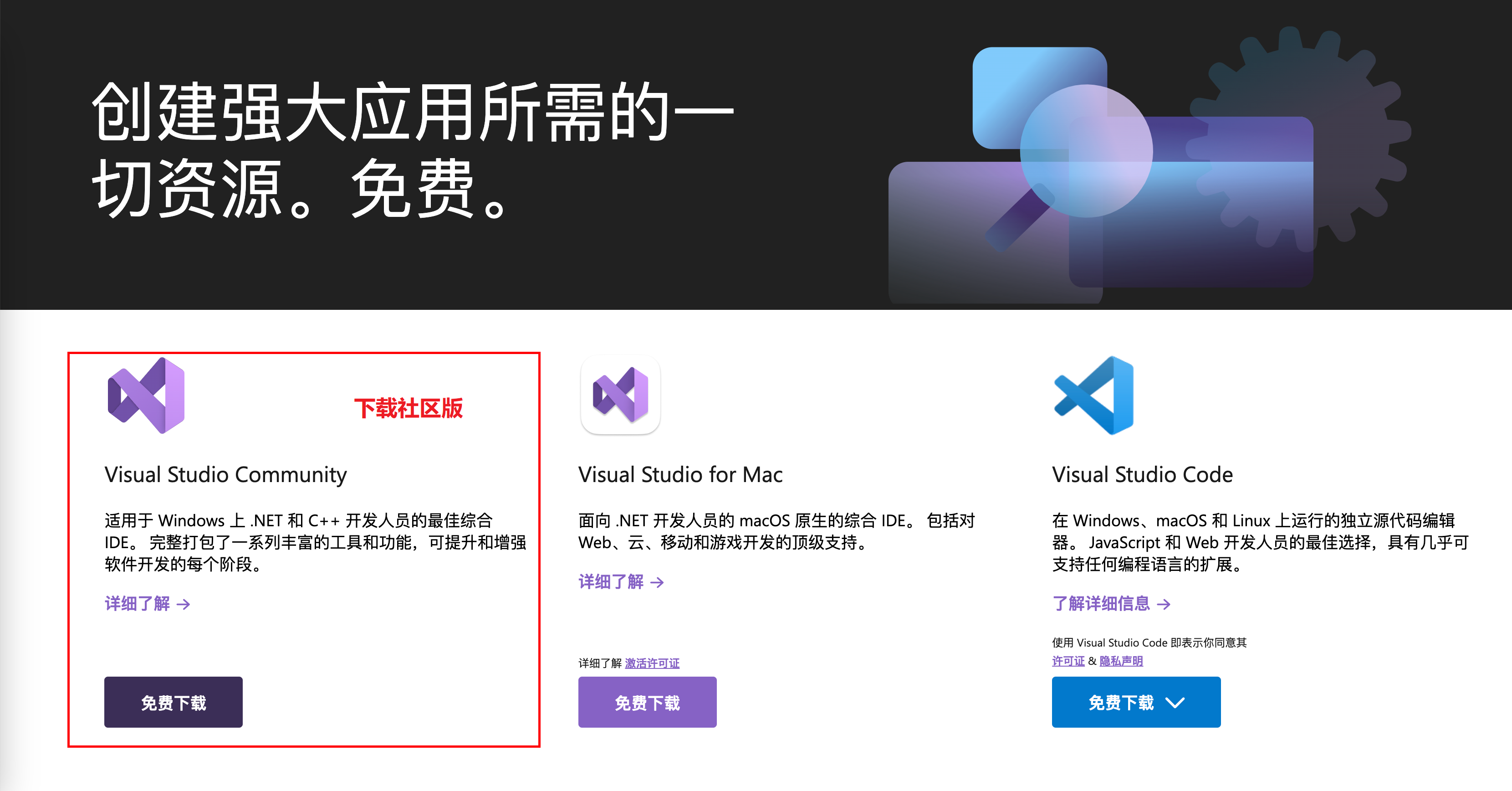
打开微软的官方网站 , 下载Visual Studio 安装包。
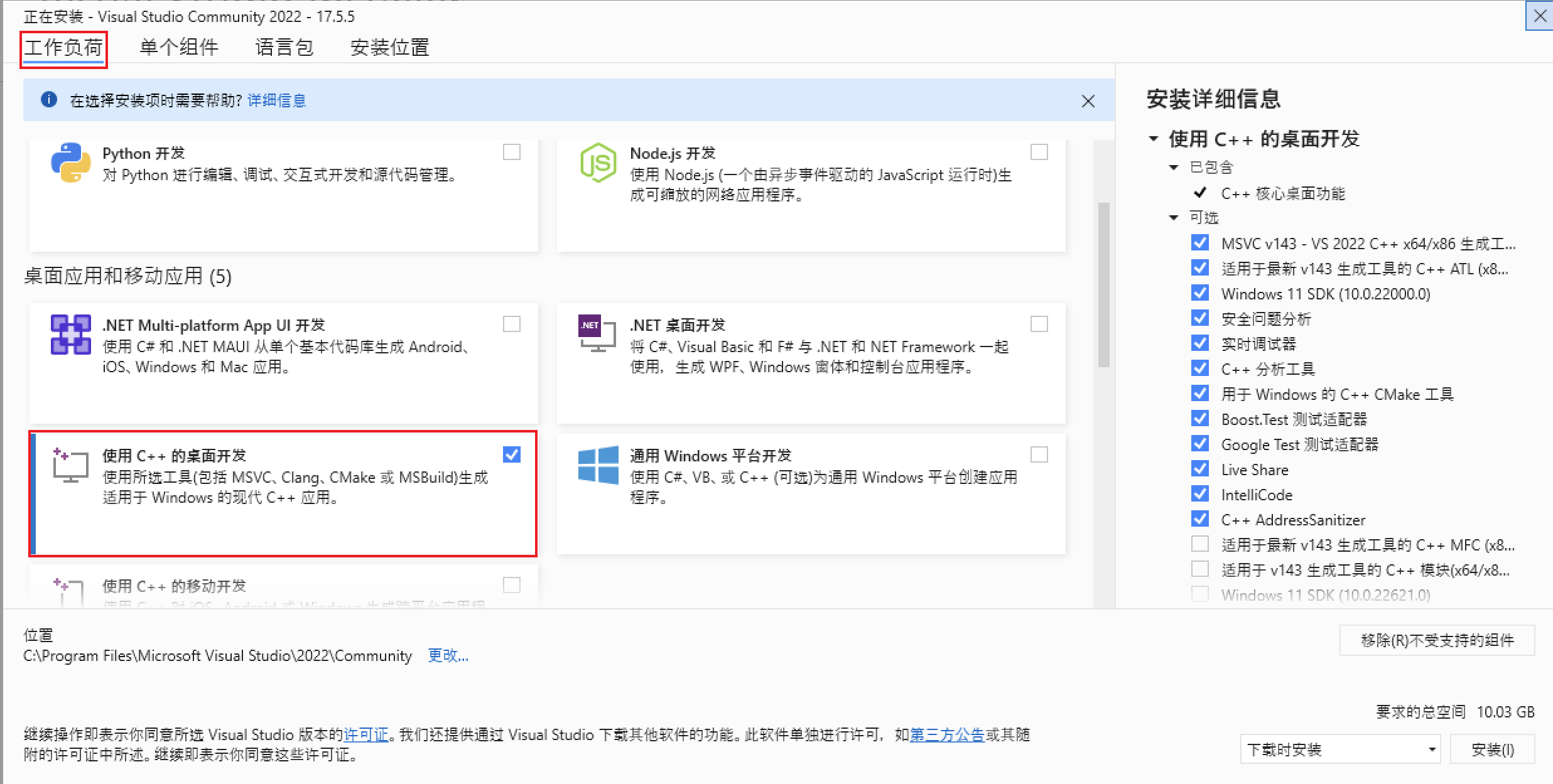
需要安装的 工作负荷
双击安装包进行安装
操作一: 在 “工作负荷” 标签页中,选择 “使用 C++的桌面开发” 选项即可。
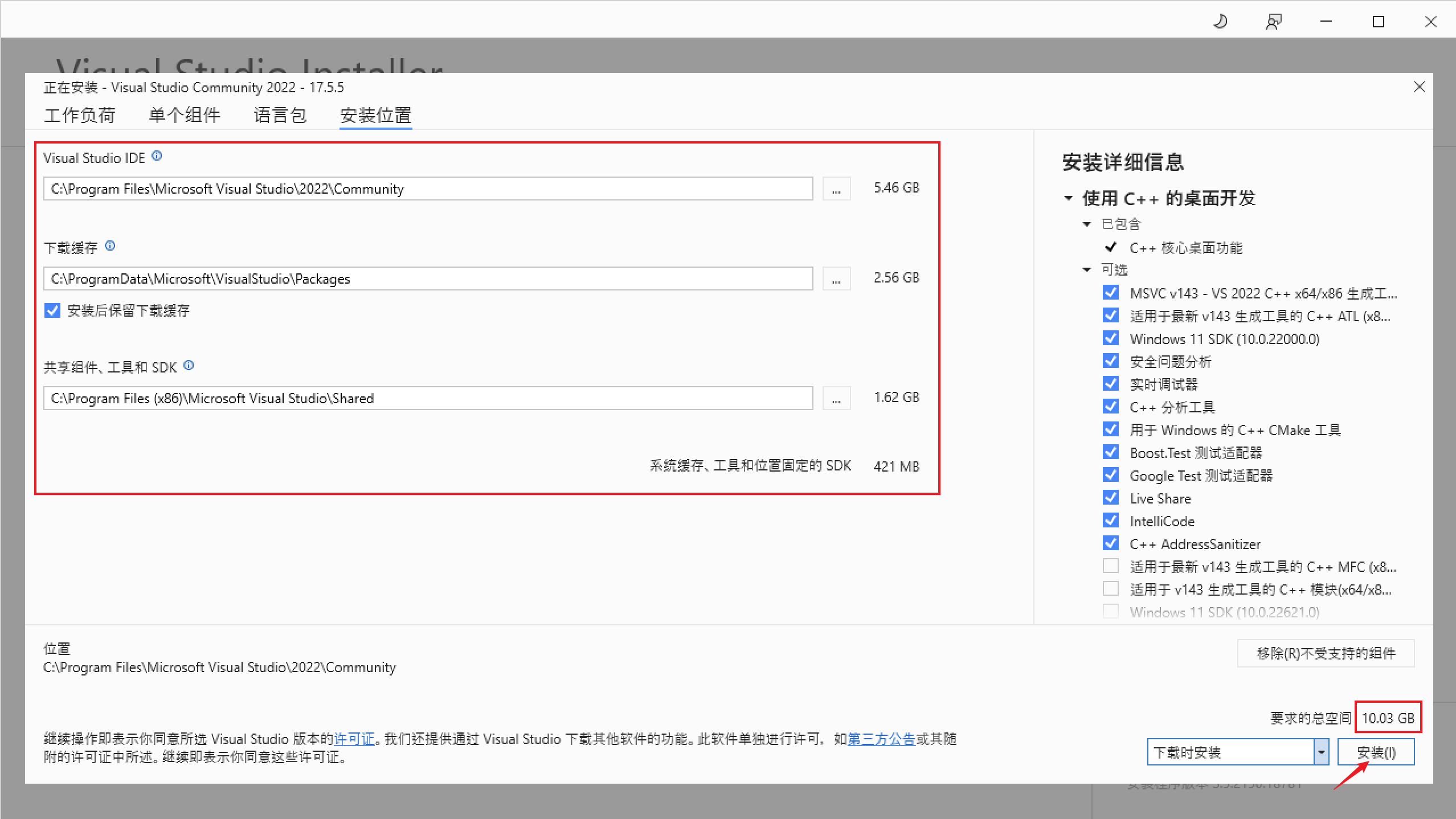
操作二:“安装位置” 中修改安装路径。
路径的要求:
- 不要有中文,不要有空格,不要有一些特殊符号
- 选择一个统一的文件夹进行管理
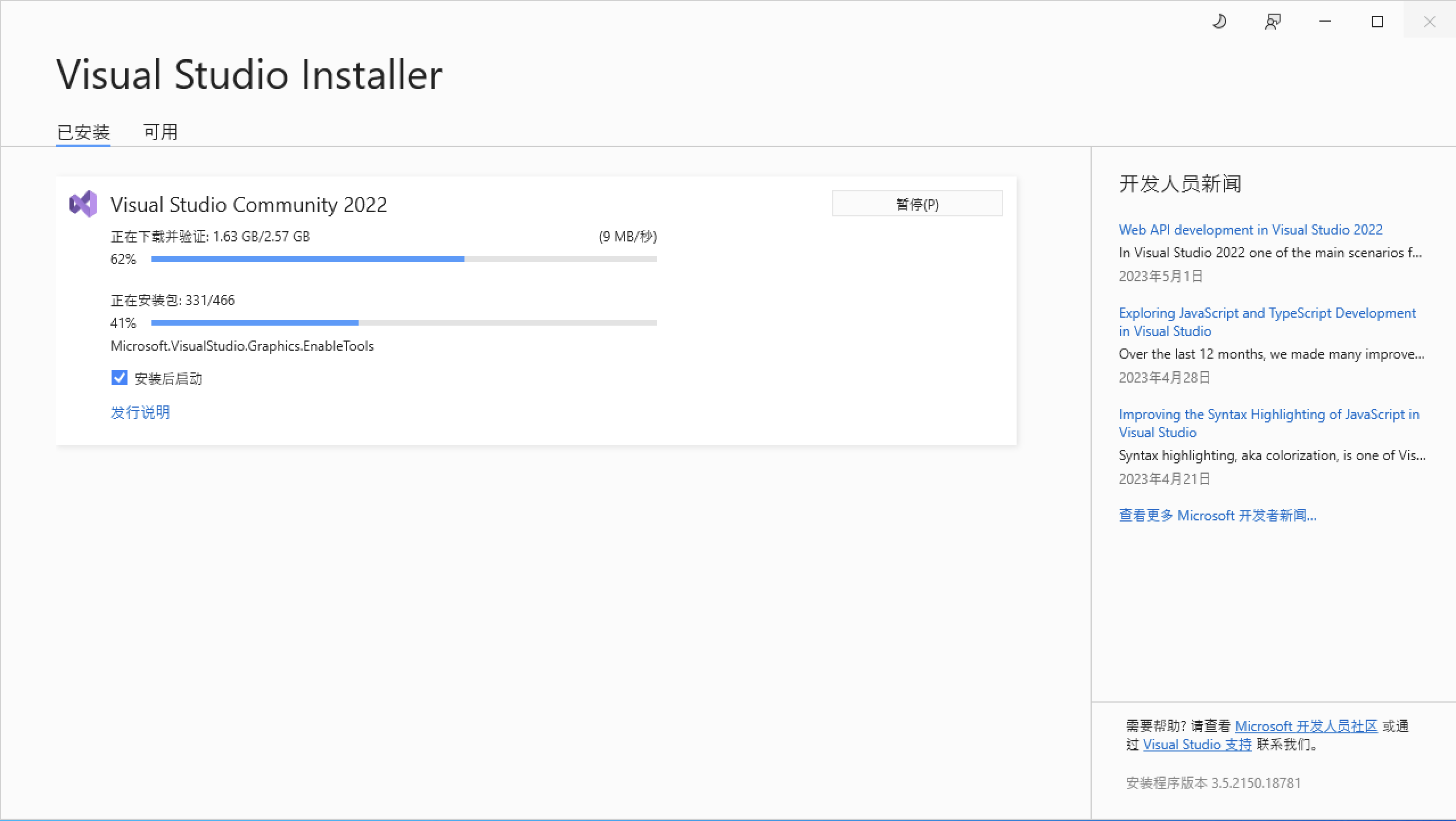
安装完成
自动下载并安装,过程略微漫长,耐心等待。
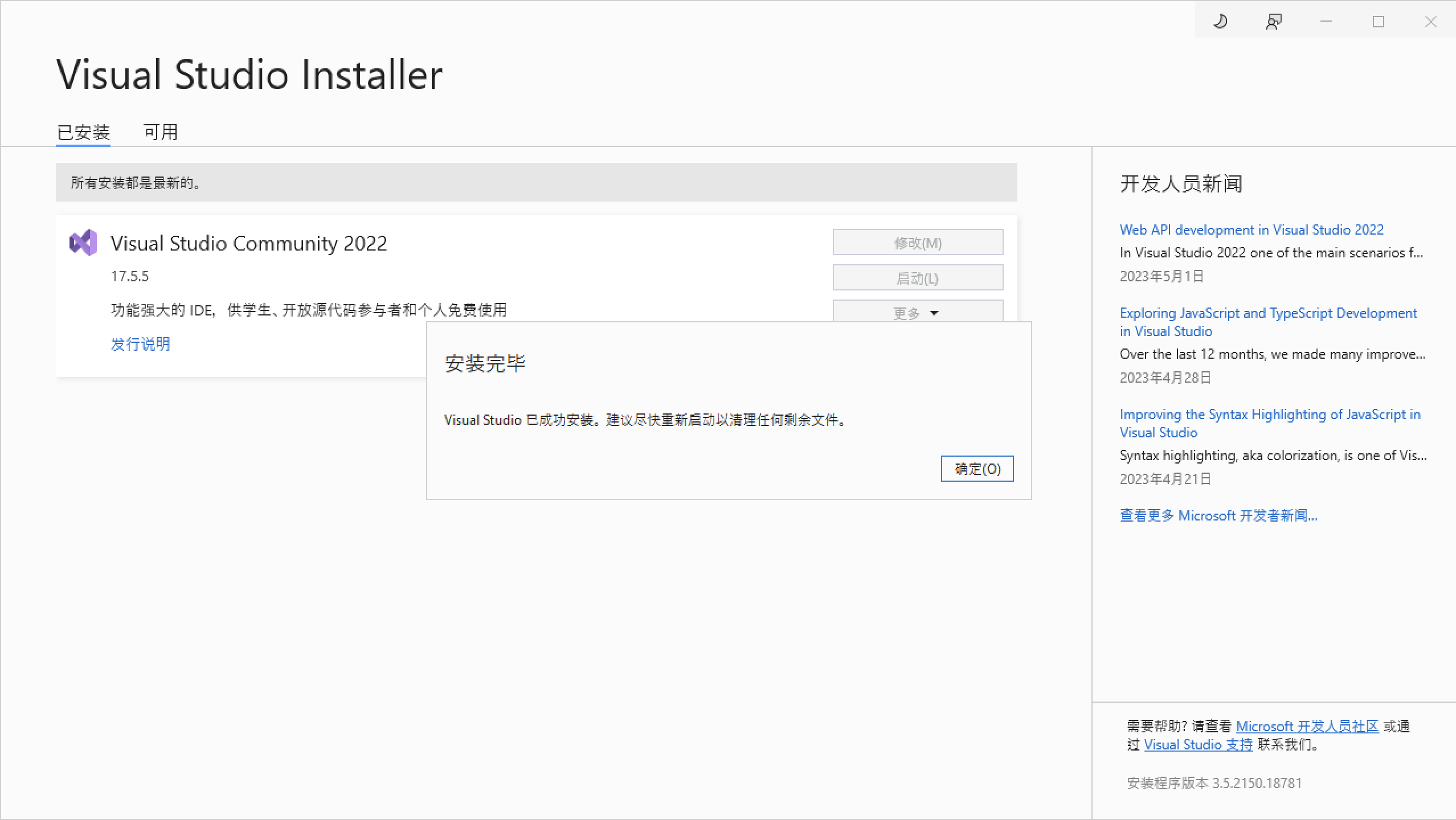
安装完成,弹出 “安装完毕” 对话框。 点击确定。
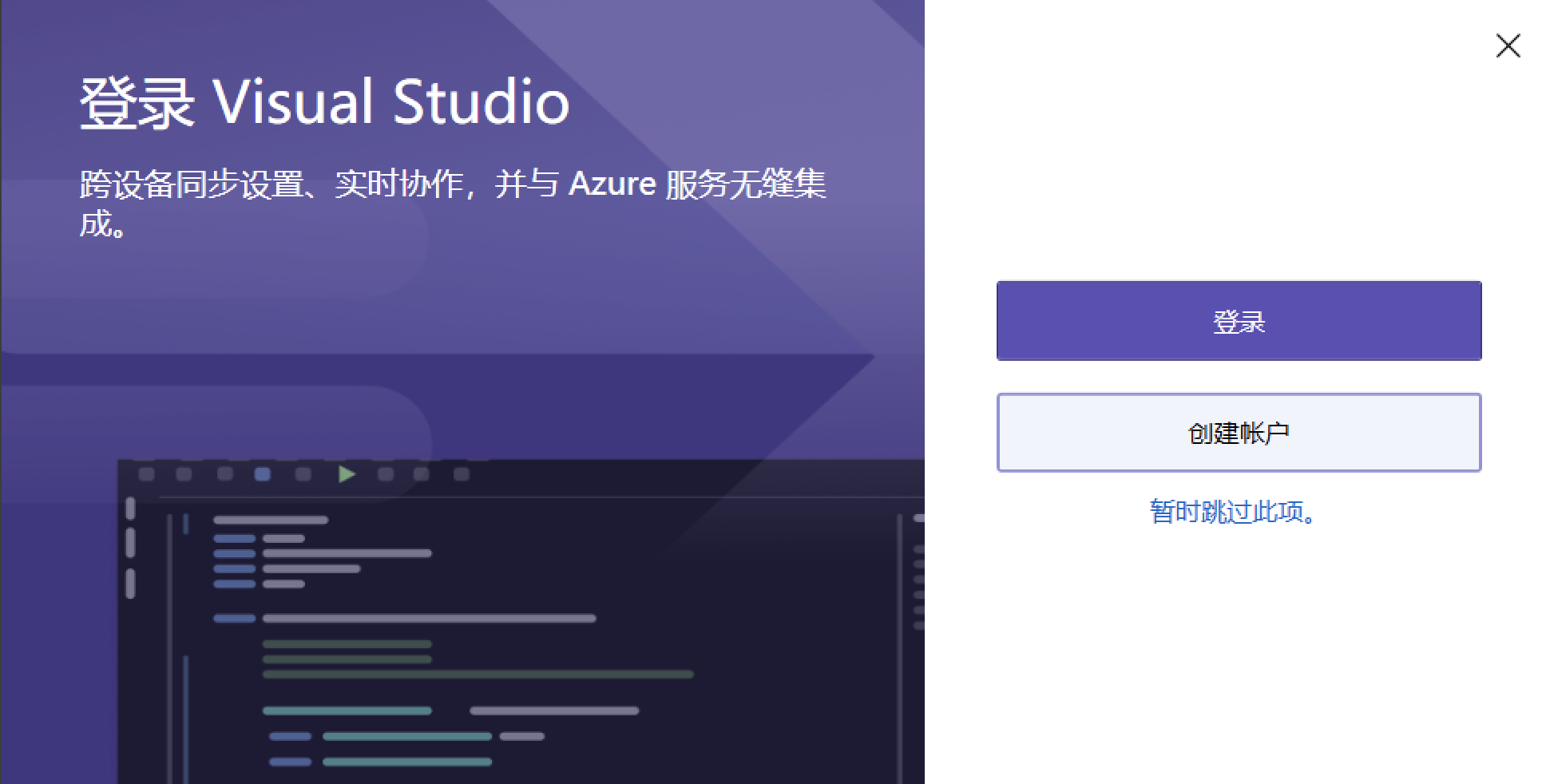
接下来,VS希望你使用微软的账号登录,没有可以注册一个。也可以点击“暂时跳过此项”。
创建项目
-
点击 “创建新项目”,创建一个项目。
-
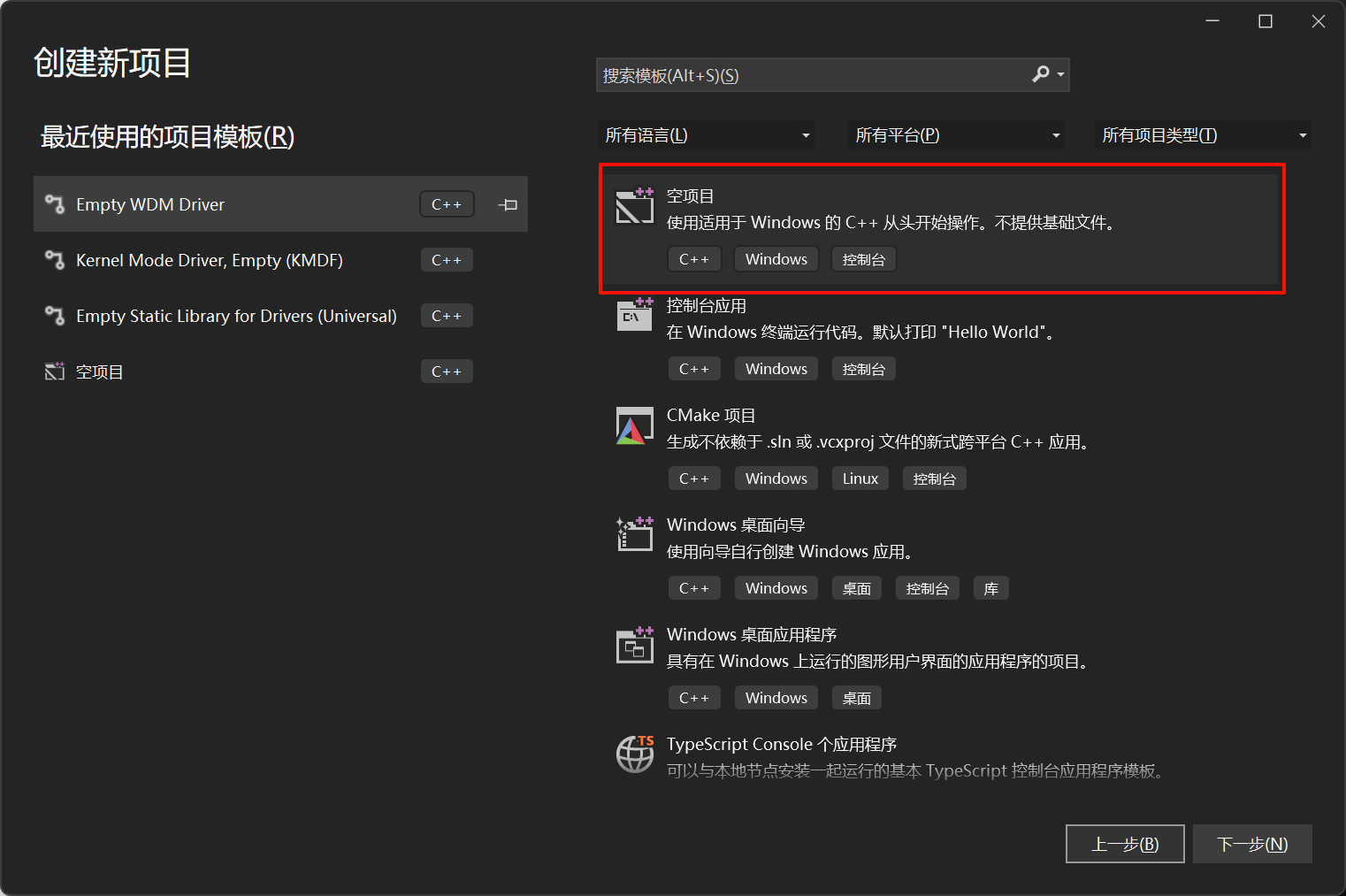
选择创建 “空项目”,点击下一步。
-
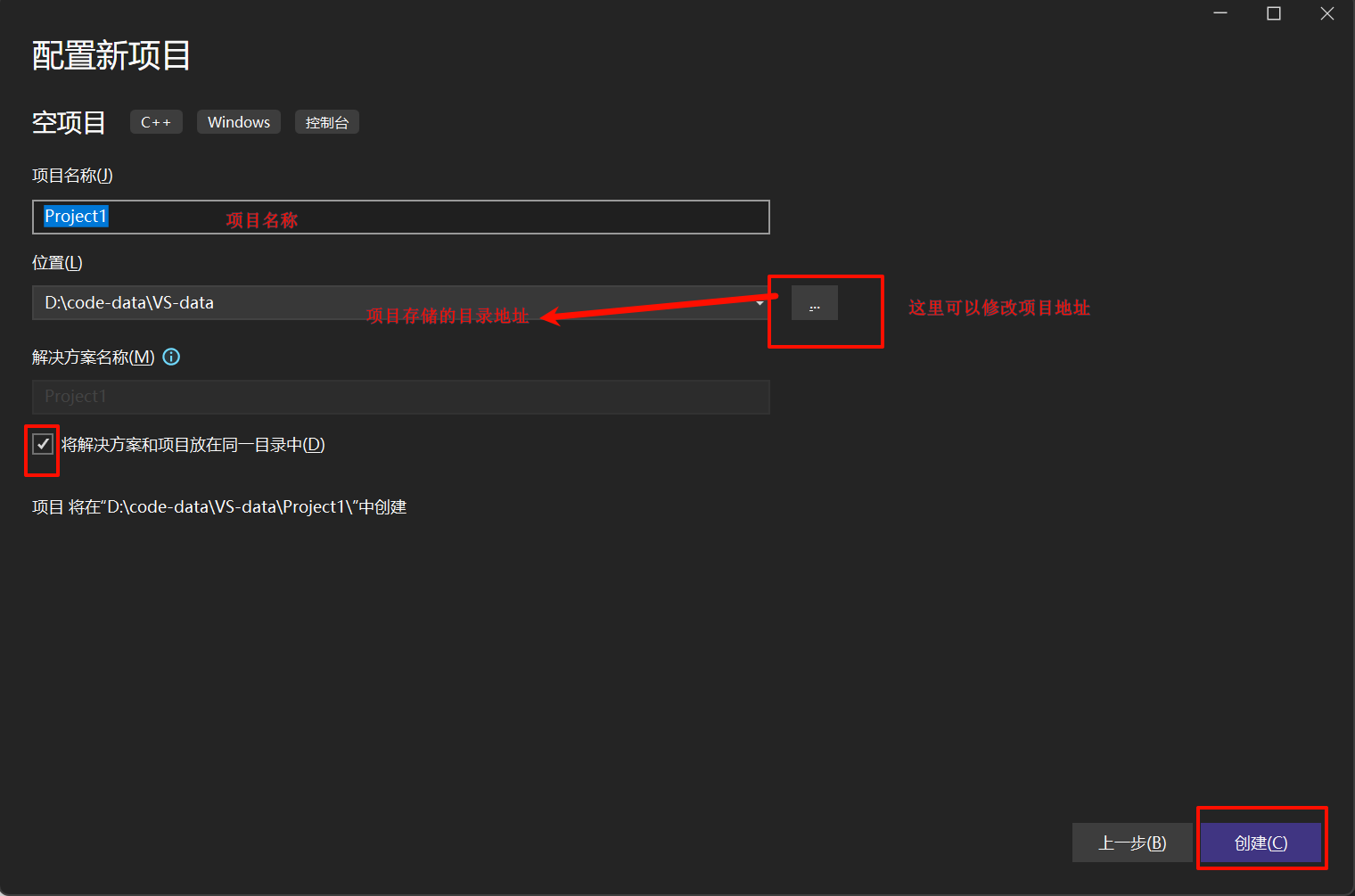
指定项目名称。确保位置下的项目存储目录存在。 勾选 “将解决方案和项目.....” ,点击 “创建”。
我创建个了名为"HelloWorld"的项目
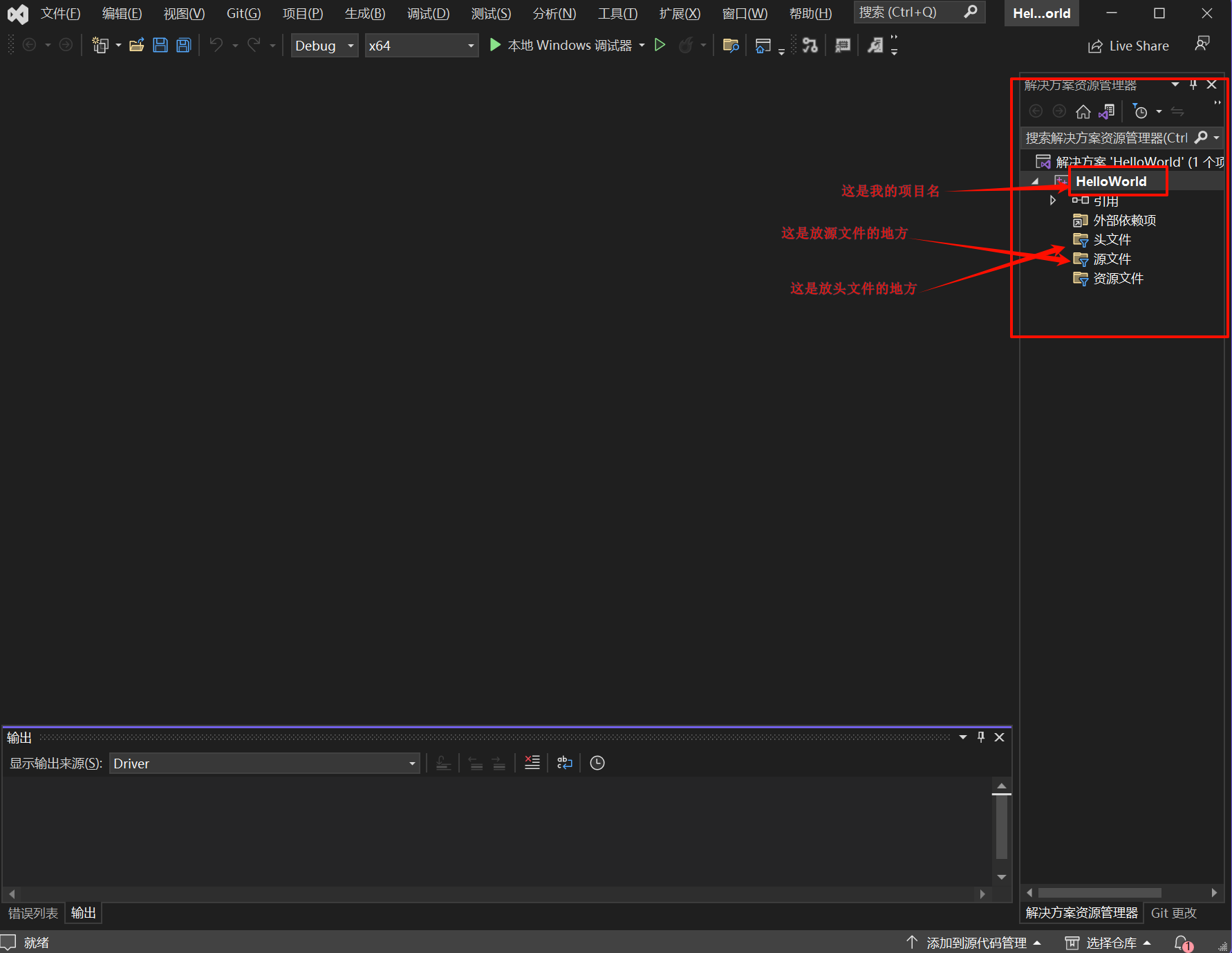
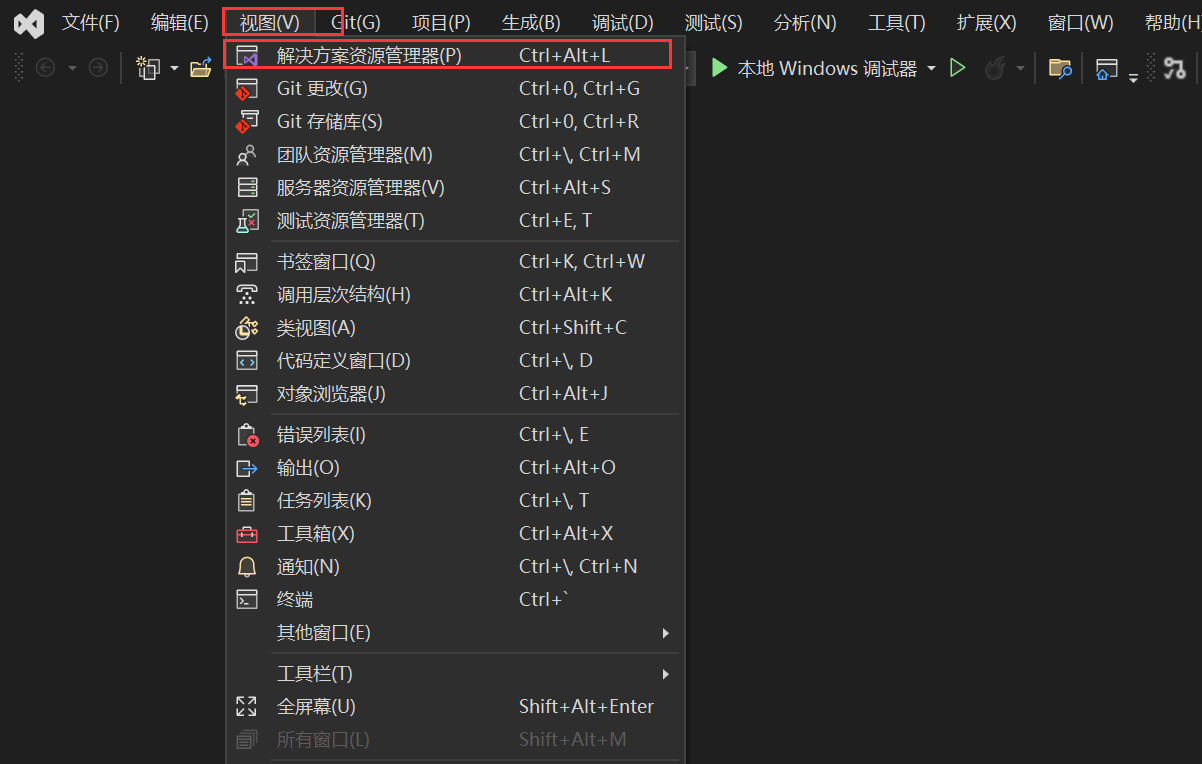
如果看不到项目解决方案, 点击左上角的 视图->解决方案资源管理器 #todo
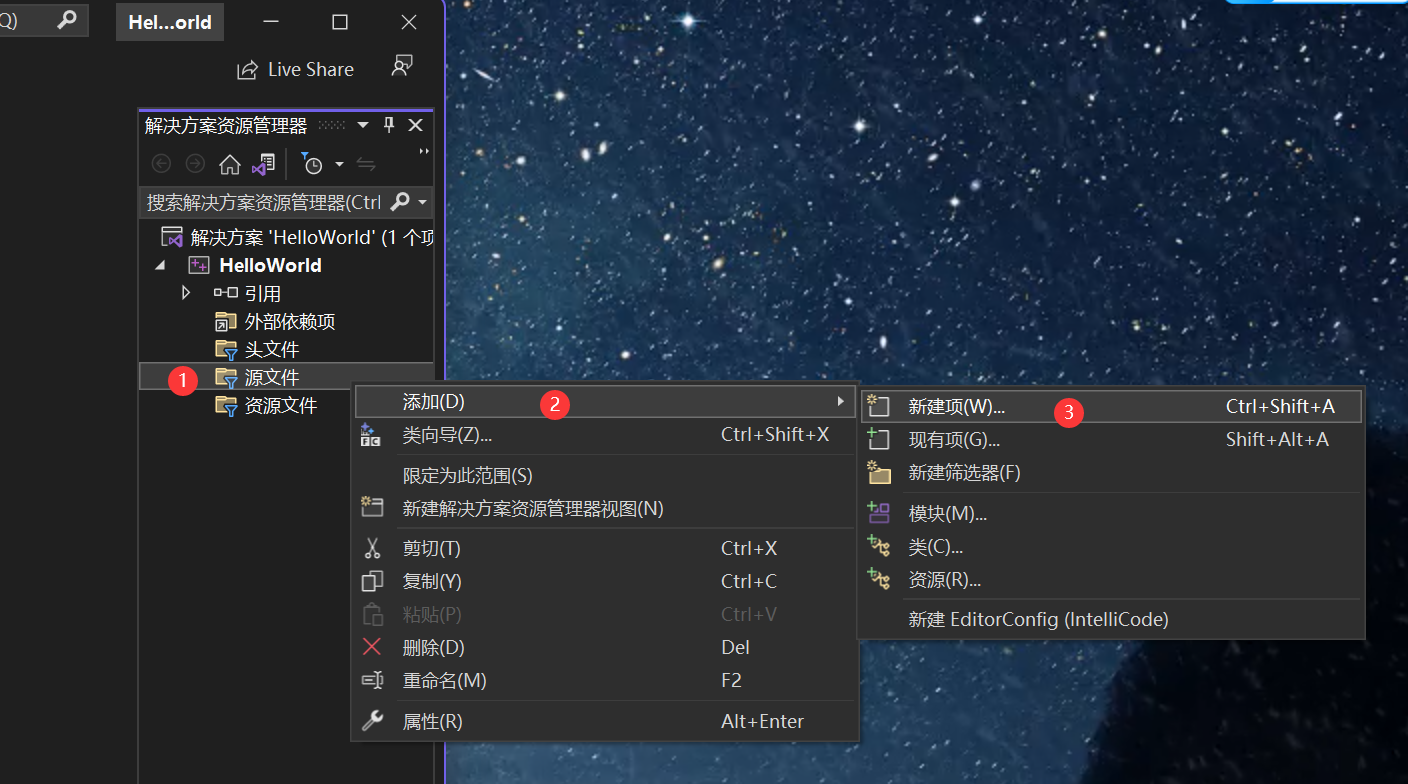
创建源文件
右键选择源文件,选择添加,选择新建项
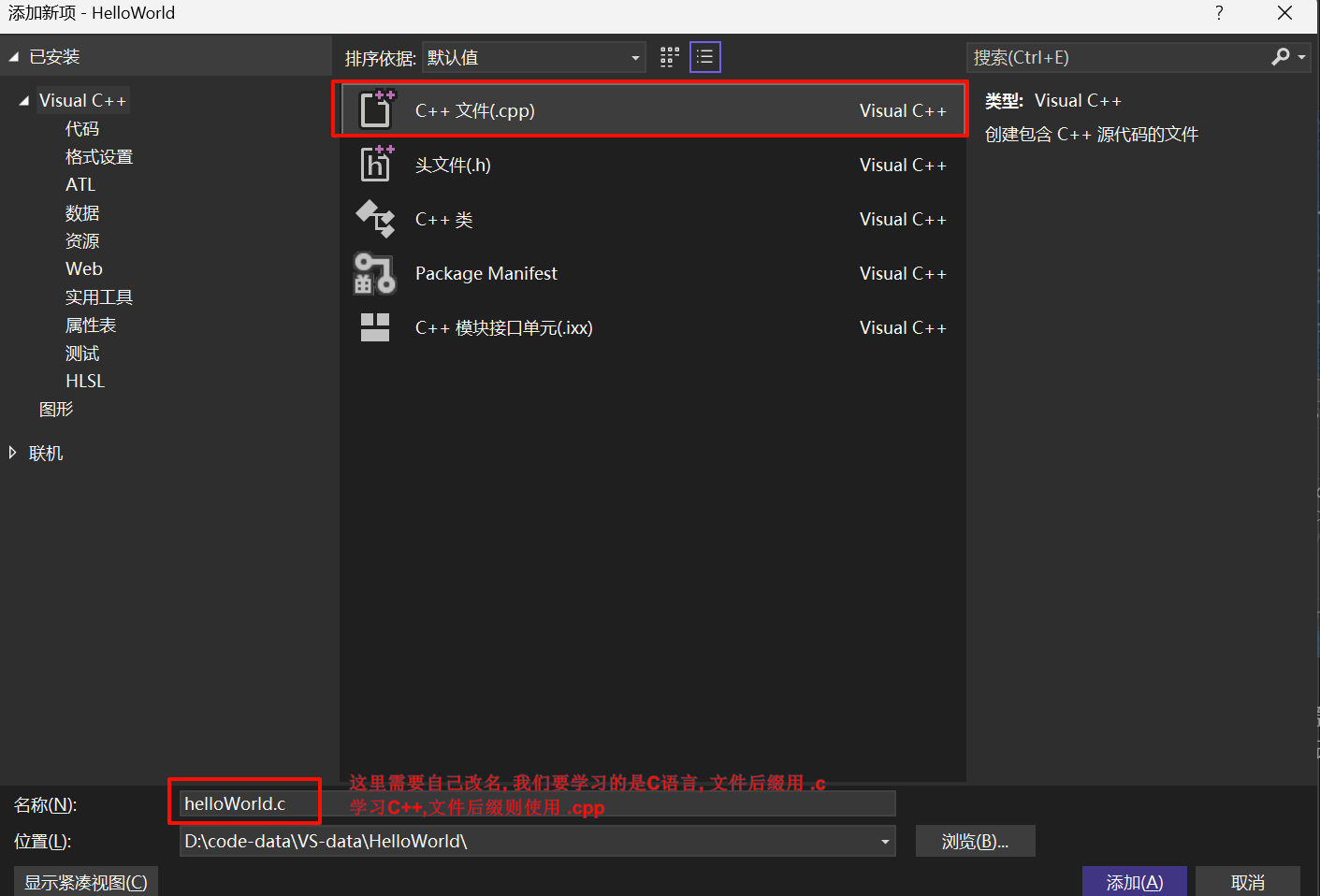
在弹出的编辑框中,选中 “C++文件(.cpp)”,将 下方 “源.cpp” 手动改为要新创建的文件名.
如:HelloWorld.c 。注意,默认 cpp 后缀名,要手动改为 .c 后缀名,然后点击 “添加”。
如果是编程初次学习编程 , 请看第一个程序 Hello World
总结
- 普通用户安装社区版即可. 专业版需要付费.
- 注意安装路径不能有中文.
- 学习了C语言项目的创建.